Po zakończeniu wypełniania wniosku w systemie użytkownik ma możliwość przekazania go do właściwego Oddziału Wojewódzkiego NFZ w jednej z dwóch dostępnych form:
1.Przekazanie do OW tradycyjne
2.Przekazanie do OW podpisany cyfrowo
Każda z metod powoduje zmianę statusu wniosku oraz udostępnia nowe funkcje systemowe.
Przekazanie wniosku do OW NFZ - metoda tradycyjna
Funkcja Przekaż do OW tradycyjnie umożliwia przekazanie wniosku do odpowiedniego OW w formie papierowej. Po wejściu w szczegóły wybranego wniosku użytkownik ma dostęp do przycisku  służącego do rozpoczęcia tego procesu.
Po wybraniu opcji system wyświetla okno potwierdzające chęć przekazania wniosku.
Okno potwierdzające przekazanie wniosku
Następnie pojawia się dodatkowa informacja z pytaniem o wykonanie wydruku dokumentów.
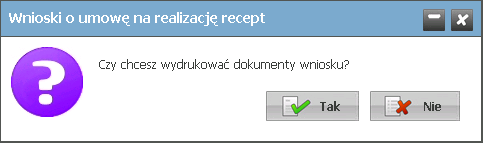
Oko potwierdzające przejścia do wydruku dokumentów
Potwierdzenie tej operacji powoduje otwarcie okna weryfikacyjnego, w którym konieczne jest przepisanie kodu przedstawionego na obrazku. Kod ten zabezpiecza proces przed przypadkowym wygenerowaniem dokumentów.
Okno do pobrania dokumentów
Po poprawnym wprowadzeniu kodu system udostępnia komplet dokumentów wymaganych do przekazania wniosku w formie tradycyjnej.
Wśród nich znajdują się:
•Wniosek
•Zgoda na przetwarzanie danych osobowych
•Konto bankowe
•Oświadczenie kierownika apteki
Dokumenty stają się dostępne do pobrania i wydruku, a użytkownik może je następnie przekazać zgodnie z obowiązującymi procedurami.
Po przekazaniu wniosku do OW NFZ system automatycznie zmienia jego status z Przygotowanie na Przekazany do OW NFZ. W tym momencie w szczegółach wniosku pojawiają się dwa nowe a przyciski  i
i  .
.
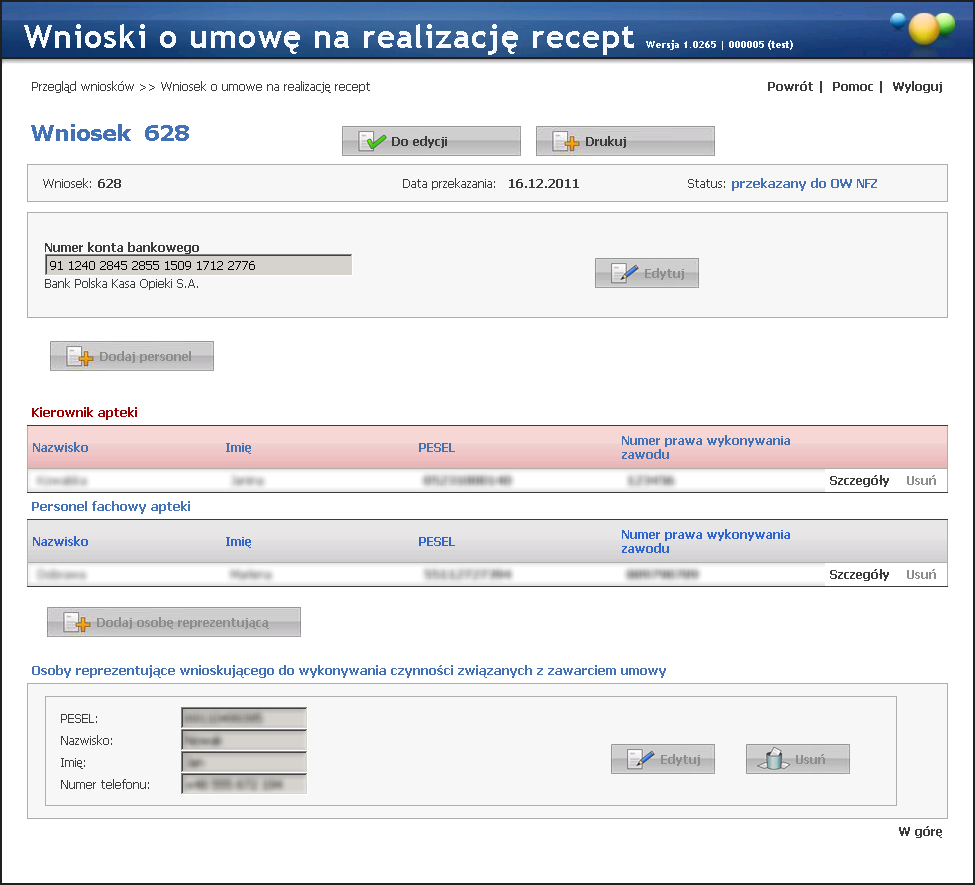
Widok - Wniosek o umowę na realizację recept
Przycisk Do edycji umożliwia ponowne wprowadzenie zmian w przekazanym już wniosku. Funkcja ta jest dostępna do momentu rozpoczęcia oceny przez OW NFZ. Oznacza to, że dopóki OW NFZ nie rozpocznie procesu weryfikacji, użytkownik może swobodnie edytować wniosek. W chwili, gdy OW NFZ rozpocznie ocenę, system automatycznie blokuje możliwość dalszej edycji. Wniosek otrzymuje wówczas status W trakcie sprawdzania, a użytkownik może jedynie przeglądać dokument, bez możliwości jego modyfikacji.
Przekazanie wniosku do OW NFZ - podpisany cyfrowo
Funkcja Przekaż do OW podpisany cyfrowo umożliwia przekazanie wniosku do OW NFZ bez konieczności drukowania dokumentów. Po wybraniu tej opcji system rozpoczyna proces weryfikacji kompletu wymaganych załączników.
Dokumenty, które mają zostać przekazane cyfrowo, muszą zostać wcześniej pobrane i podpisane podpisem kwalifikowanym lub profilem zaufanym. Operacje te wykonuje się w sekcji Załączone dokumenty do wniosku podpisywanego cyfrowo.

Sekcja Załączone dokumenty do wniosku podpisywanego cyfrowo znajdująca się na samym dole wniosku- pusta lista
Po podpisaniu plików należy dodać je z powrotem do systemu, korzystając z przycisku  . Po jego wybraniu otwarte zostanie okno, w którym użytkownik wskazuje kategorię dokumentu oraz wybiera odpowiedni plik z dysku.

Okno umożliwiające dodanie dokumentu
Dostępne kategorie dokumentu:
•Wniosek o umowę na realizację recept
•Zał.1 Oświadczenie o zapoznaniu się z klauzulą informacyjną dotyczącą przetwarzania danych osobowych
•Zał.2 Wniosek w sprawie rachunku bankowego
•Zał.5 Oświadczenie o spełnieniu wymagań do pełnienia funkcji kierownika apteki
•Zał.6 Kopie dokumentów uprawniających kierownika do pełnìenia funkcji
•Zał.7 Kopia zezwolenia na prowadzenie apteki
•Zał.8 Pełnomocnictwo upoważniające do działania w imieniu wnioskującego
System automatycznie weryfikuje, czy dokument zawiera poprawny podpis elektroniczny. Jeśli podpis nie jest prawidłowy, plik nie zostanie dodany do listy i konieczne będzie jego korekta.
Przy prawidłowym przesłaniu pliku system wyświetli okno umożliwiające określenie roli osoby(lub osób), które złożyły podpisy.
Okno w celu określenia roli osoby składającej dokument
W oknie widoczne są dane osoby (imię i nazwisko) podpisującej oraz data złożenie podpisu.
Użytkownik musi przypisać właściwą rolę wybierając ją z listy:
•Osoba reprezentująca podmiot prowadzący aptekę
•Osoba reprezentująca wnioskującego
•Kierownik apteki
•Osoba reprezentującego i kierownik apteki
Po jej wybraniu należy potwierdzić wybór przyciskiem Zatwierdź, który zakończy proces dodawania dokumentu i umożliwi przejście do dalszych etapów przekazywania wniosku.
Jeśli do listy dokumentów zostanie dodany plik, który jest nieprawidłowy użytkownik ma możliwość jego usunięcia, W tym celu należy skorzystać z przycisku  znajdującego się przy danym pliku.
Sekcja Załączone dokumenty do wniosku podpisywanego cyfrowo znajdująca się na samym dole wniosku - lista uzupełniona
Po przekazaniu wniosku do OW NFZ system automatycznie zmienia jego status z Przygotowanie na Przekazany do OW NFZ. W tym momencie w szczegółach wniosku pojawiają się dwa nowe a przyciski .
Przycisk Do edycji umożliwia ponowne wprowadzenie zmian w przekazanym już wniosku. Funkcja ta jest dostępna do momentu rozpoczęcia oceny przez OW NFZ. Oznacza to, że dopóki OW NFZ nie rozpocznie procesu weryfikacji, użytkownik może swobodnie edytować wniosek. W chwili, gdy OW NFZ rozpocznie ocenę, system automatycznie blokuje możliwość dalszej edycji. Wniosek otrzymuje wówczas status W trakcie sprawdzania, a użytkownik może jedynie przeglądać dokument, bez możliwości jego modyfikacji.
Po kliknięciu przycisku  służącego do przekazania wniosku wyświetlane jest okno potwierdzające chęć wykonania operacji.
Okno potwierdzające przekazanie wniosku
Jeśli we wniosku brakuje któregoś z wymaganych dokumentów, system poinformuje o tym, wyświetlając komunikaty oznaczone kolorem czerwonym np. "Brak załączonego dokumentu: Zał.2 Wniosek w sprawie rachunku bankowego".